So sieht es aus
Regeln
CoolerControl steuert die Mainboard-Lüfter nach Kurven, die du selbst setzt.
Beobachten
Der Sensor-Chart misst alle 2 Sekunden und hält den Verlauf so lange, wie du willst.
Vergleichen
Lüfterdrehzahl gegen Temperatur in einem Bild: Zieht die Kurve zu spät an?
Sensoren sichtbar machen
CPU, Grafikkarte, NVMe und RAM liefern ihre Werte ohne Zutun. Die Lüfteranschlüsse des Mainboards hängen an einem eigenen Chip, dem Super-I/O, und der braucht oft erst einen Treiber.
Taucht dort kein Eintrag wie nct6798, nct6799 oder it8689 mit fan1, fan2 … auf, fehlt der Treiber. Den passenden findet sensors-detect:
| Chip | Treiber | Typisch bei |
|---|---|---|
NCT67xx (Nuvoton) | nct6775, im Kernel | ASUS, ASRock, MSI |
IT86xx / IT87xx (ITE) | it87, besser it87-dkms-git aus dem AUR | Gigabyte, manche ASRock |
| Laptops | herstellerabhängig (thinkpad_acpi, asus-wmi, dell_smm) | Lüfter oft nur lesbar |
Steht nach dem Laden in sudo dmesg | grep -i acpi ein Ressourcenkonflikt, sperrt das BIOS den Chip. Dann hilft der Kernel-Parameter acpi_enforce_resources=lax. Das BIOS und Linux greifen danach beide auf den Chip zu, das ist in der Praxis meist unproblematisch. Nur setzen, wenn der Konflikt wirklich gemeldet wird.
Lüfter regeln mit CoolerControl
CoolerControl ist ein Dienst plus Weboberfläche. Er übernimmt die Kanäle, die du ihm zuweist. Alle anderen bleiben beim BIOS.
Beim ersten Login lautet das Passwort coolAdmin. Danach in den Einstellungen ein eigenes setzen.
Erst herausfinden, welcher Lüfter wo steckt
Im BIOS unter Hardware-Monitor oder Q-Fan steht pro Anschluss, nach welcher Temperatur er bisher geregelt wurde. CPU_FAN ist meist fan2, CPU_OPT oder AIO_PUMP eine Pumpe. Wer unsicher ist, stellt einen Kanal in CoolerControl kurz auf 100 % und hört hin.
Profile
Kurve aus Punkten, Temperatur zu Drehzahl in %. Quelle frei wählbar: CPU, GPU oder Mainboard.
Mix-Profil
Nimmt das Maximum mehrerer Kurven, ideal für Gehäuselüfter nach CPU und GPU.
Funktionen
Glättung mit Hysterese, damit Lüfter nicht bei jedem Temperatursprung hoch- und runterdrehen.
| Startwerte | Leise, aber sicher |
|---|---|
| Radiator / CPU-Kühler | bis 40 °C 30 %, 60 °C 40 %, 70 °C 60 %, 80 °C 85 %, ab 85 °C 100 % |
| Gehäuse (Mix CPU + GPU) | bis 40 °C 30 %, 60 °C 40 %, 70 °C 55 %, 80 °C 80 %, ab 90 °C 100 % |
| Glättung | 3 °C Hysterese, nur beim Herunterregeln, 2 s Verzögerung |
- Eine AIO-Pumpe läuft am besten konstant auf 100 %. Den Kanal in CoolerControl einfach nicht zuweisen.
- Die Lüfter einer NVIDIA- oder AMD-Grafikkarte regelt deren Treiber oder ein Tool wie LACT. Zwei Programme an einem Lüfter kämpfen gegeneinander.
- Untere Grenze prüfen: Manche Lüfter bleiben unter 20–25 % stehen. Nach dem Einrichten im Leerlauf nachsehen, ob die Drehzahl über 0 bleibt.
Sensor-Chart installieren
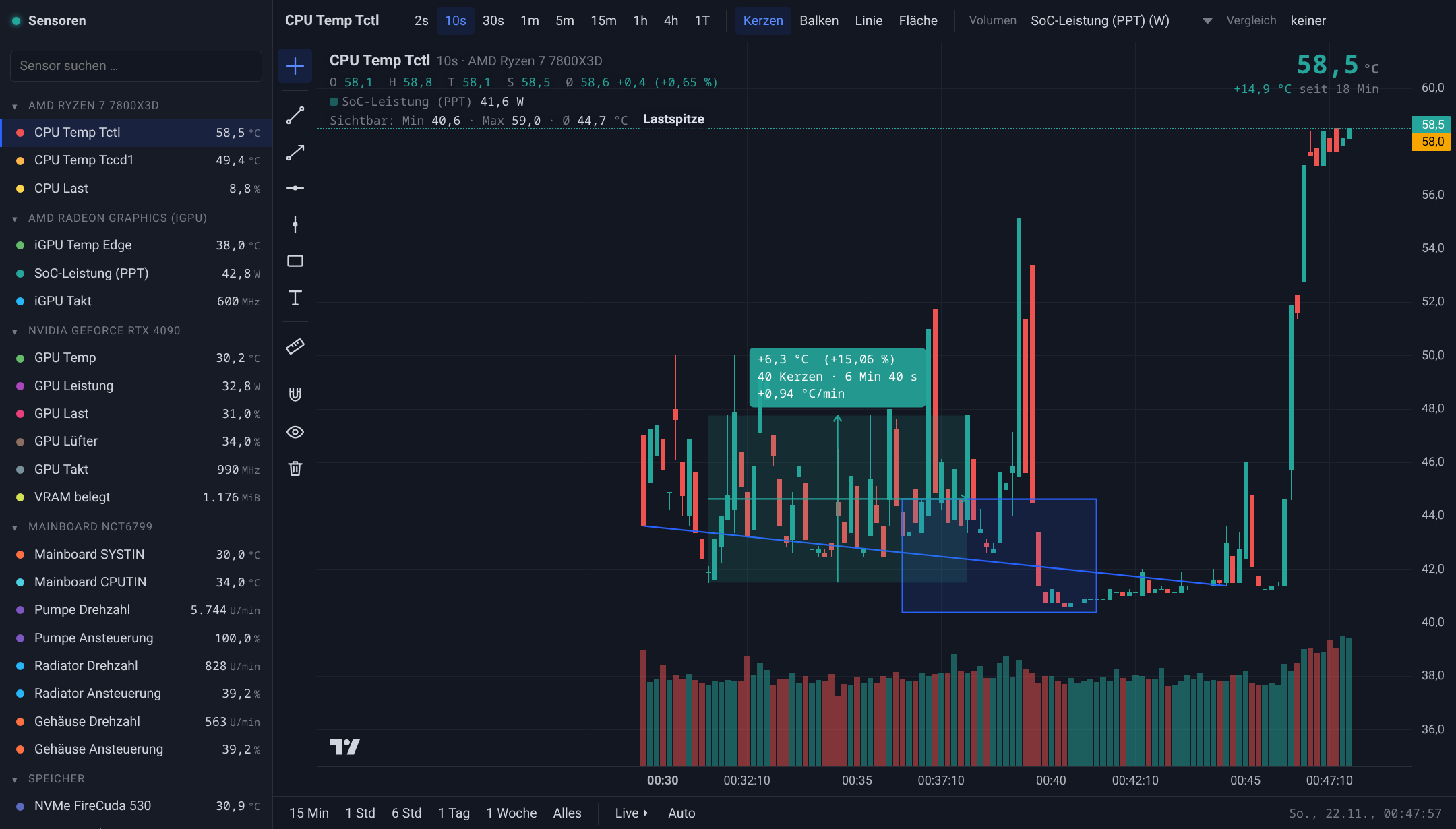
Ein kleiner Dienst sammelt alle 2 Sekunden jeden Sensor, den der Rechner hat, und zeigt ihn im Browser als Kerzen-Chart. Er erkennt die Hardware selbst. Die Liste links sieht also auf jedem PC anders aus. Er läuft als dein Benutzer, braucht kein sudo, nur Python, und regelt nichts, er liest nur.
Der Installer fragt:
| Frage | Vorgabe | Bedeutet |
|---|---|---|
| Mit der Anmeldung starten? | ja | Bei „nein“ läuft der Chart nur, wenn du ihn aus dem Startmenü öffnest. Gesammelt wird dann auch nur in dieser Zeit. |
| Port | 4720 | Adresse http://127.0.0.1:4720. Nur vom eigenen Rechner erreichbar. |
| Verlauf aufbewahren | 365 Tage | Minutenkerzen, etwa 1,5 MB pro Tag. 0 = für immer. Die 2-Sekunden-Werte bleiben immer 2 Tage. |
| Startmenü-Eintrag | ja | „Sensor-Chart“ unter System. Startet den Dienst und öffnet den Browser. |
Am Ende listet der Installer alle erkannten Sensoren. Erneut ausführen aktualisiert auf die neueste Fassung, die letzten Antworten sind dann die Vorgabe. Ohne Fragen geht es mit bash install.sh -y.
Temperatur, Leistung, Last, Lüfter, Takt und VRAM einer NVIDIA-Karte kommen über nvidia-smi aus dem Paket nvidia-utils. Ist es installiert, erscheint die Karte automatisch.
Kerzen lesen
Eine Kerze fasst alle Messwerte eines Zeitabschnitts zusammen, etwa einer Minute. Grün: Der Wert ist im Abschnitt gestiegen. Rot: Er ist gefallen. Der dünne Docht reicht bis zum Höchst- und Tiefstwert. Kurze Spitzen, die eine einfache Linie wegglättet, bleiben so sichtbar.
Die Legende oben links zeigt für die Kerze unter der Maus O Eröffnung, H Hoch, T Tief, S Schluss, Ø Mittelwert und die Veränderung zur Kerze davor.
Chart bedienen & Zeichnen
| Bereich | Was geht |
|---|---|
| Sensorliste | Gruppiert nach Bauteil, mit Live-Wert. Suchfeld, Gruppen einklappbar. ↑ ↓ wechseln den Sensor. |
| Intervall | 2s, 10s, 30s, 1m, 5m, 15m, 1h, 4h, 1T |
| Darstellung | Kerzen, Balken, Linie, Fläche |
| Volumen | Ein zweiter Sensor als Balken unten. Voreingestellt sind sinnvolle Paare: CPU-Temperatur mit CPU-Last, Lüfterdrehzahl mit Ansteuerung in %, GPU-Temperatur mit GPU-Leistung. |
| Vergleich | Weiterer Sensor als Linie mit eigener Achse links, etwa Lüfterdrehzahl gegen CPU-Temperatur. |
| Navigation | Mausrad zoomt, Ziehen verschiebt, Ziehen an der Achse staucht. Ältere Daten laden beim Zurückscrollen nach. „Live“ springt ans Ende, „Auto“ setzt die Wertachse zurück. |
| Zeiträume | 15 Min bis „Alles“, das Intervall passt sich an. |
| Extras | Min, Max und Ø des sichtbaren Bereichs, Bild speichern, Vollbild. |
Zeichnen & Messen
Die schmale Leiste links am Chart hat die Werkzeuge. Gezogen wird mit gedrückter Maustaste oder mit zwei Klicks. Zeichnungen gehören zum jeweiligen Sensor und bleiben beim Wechsel von Intervall oder Zeitraum an Ort und Stelle.
| Werkzeug | Wofür |
|---|---|
| Messen Shift+Klick | Zieht einen Bereich auf und zeigt Δ-Wert, Δ-Prozent, Anzahl Kerzen, Dauer und den Anstieg pro Minute. Beispiel: Wie schnell heizt die CPU unter Last auf? Verschwindet beim nächsten Klick. |
| Trendlinie, Strahl | Verlauf über die Zeit. Der Strahl verlängert sich bis zum rechten Rand und zeigt, wohin der Trend läuft. |
| Waagerechte Linie Alt+Klick | Grenzwert mit Beschriftung an der Achse, etwa 85 °C. |
| Senkrechte Linie | Zeitpunkt markieren, etwa Spielstart. Die Uhrzeit steht unten. |
| Rechteck, Text | Bereiche hervorheben und beschriften. Doppelklick auf einen Text ändert ihn. |
| Magnet | Fadenkreuz und Zeichnungen rasten auf Hoch, Tief, Eröffnung oder Schluss der Kerze ein. |
| Auge, Papierkorb | Zeichnungen aus- und einblenden oder alle auf diesem Sensor löschen. |
- Anklicken wählt eine Zeichnung aus. An den Punkten ziehen ändert sie, auf der Linie ziehen verschiebt sie.
- Entf oder Rechtsklick löscht, Strg+Z holt sie zurück, Esc bricht ab.
Eigene Namen & Ausblenden
Aus „Lüfter 2 Drehzahl“ wird „Radiator“, die Temperatur der Netzwerkkarte verschwindet: Das geht in einer kleinen Datei. Erst die Schlüssel der Sensoren anzeigen lassen:
renameundgroupsändern nur die Anzeige, der gesammelte Verlauf bleibt erhalten.volumelegt fest, welcher Sensor unten als Balken mitläuft.showholt Sensoren zurück, die beim Start ausgefiltert wurden: Lüfter, die gerade stehen, oder Mainboard-Fühler mit unplausiblen Werten.
Probleme & Rückbau
| Problem | Lösung |
|---|---|
| Keine Mainboard-Lüfter in der Liste | Treiber fehlt, siehe Schritt 1. Danach systemctl --user restart sensor-chart. |
| Ein Lüfter fehlt | Er stand beim Start des Dienstes (0 U/min). Seinen Schlüssel aus --list unter show eintragen. |
| Grafikkarte fehlt | NVIDIA: nvidia-utils installieren. AMD erscheint als „AMD-Grafik“. |
| Seite lädt nicht | systemctl --user status sensor-chart und journalctl --user -u sensor-chart -n 30 |
| Port belegt | Installer erneut starten und einen anderen Port wählen. |
Programm in ~/.local/share/sensor-chart/app, Messdaten in ~/.local/share/sensor-chart/data.db, Einstellungen in ~/.config/sensor-chart/, Dienst als ~/.config/systemd/user/sensor-chart.service. Systemdateien fasst der Sensor-Chart nicht an.